亲爱的读者,你是不是也有过这样的困扰:看着那些精彩纷呈的视频,却因为分辨率不够高,画面模糊不清,让人看得心里痒痒的?别急,今天就来教你怎么用PR(Adobe Premiere Pro)把视频放大,让画面变得更加清晰、生动!
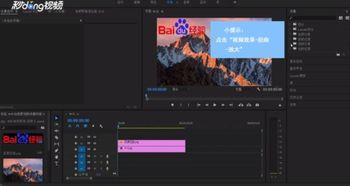
在开始操作之前,我们先来了解一下视频放大的原理。视频放大实际上就是通过软件算法,对视频画面进行插值处理,从而增加画面的像素数量,使画面变得更加清晰。但是,需要注意的是,过度放大可能会导致画面失真,所以我们要适度放大。
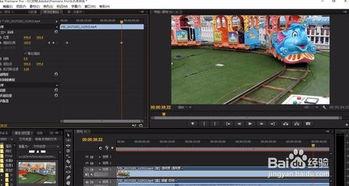
在进行视频放大之前,首先要选择合适的视频素材。一般来说,分辨率越高的视频,放大后的效果越好。所以,在开始操作之前,先检查一下你的视频素材分辨率。
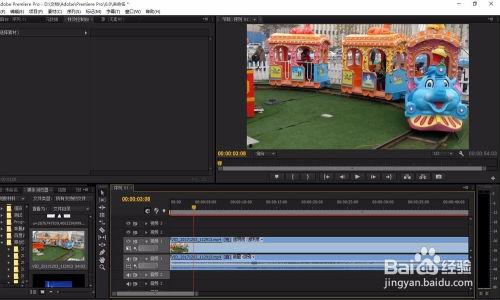
1. 打开Adobe Premiere Pro,点击“文件”菜单,选择“导入”,然后选择你的视频素材。
2. 在弹出的窗口中,勾选“视频”选项,然后点击“导入”按钮。
1. 在项目面板中,右键点击空白区域,选择“新建序列”。
2. 在弹出的窗口中,设置序列的名称、格式、帧速率、分辨率等参数。注意,放大后的视频分辨率应与原始视频分辨率相同。
1. 在项目面板中,找到你的视频素材,将其拖拽到时间轴上。
2. 视频素材会自动添加到序列中。
1. 在工具栏中,选择“放大工具”。
2. 将放大工具的光标放在视频画面上,按住鼠标左键,向上拖动,即可放大视频。
1. 在放大工具的属性栏中,可以调整放大比例。
2. 根据需要,你可以将放大比例设置为100%、200%、300%等。
1. 在放大工具的属性栏中,还可以调整放大区域。
2. 点击“选择放大区域”按钮,然后在视频画面上选择需要放大的区域。
1. 在时间轴上,选中放大后的视频素材。
2. 点击“文件”菜单,选择“导出”,然后选择“媒体”。
3. 在弹出的窗口中,设置导出视频的格式、编码、分辨率等参数。
4. 点击“导出”按钮,即可导出放大后的视频。
1. 放大视频时,要注意适度,过度放大可能会导致画面失真。
2. 在放大视频之前,先检查视频素材的分辨率,选择合适的素材。
3. 在调整放大比例和区域时,要根据自己的需求进行设置。
通过以上步骤,相信你已经学会了如何使用PR放大视频。现在,你可以尽情享受清晰、生动的视频画面了!祝你好运!