亲爱的读者们,你是否曾在制作PPT时,想要让你的演示文稿更加生动有趣,引人入胜?没错,就是那种一打开PPT,就能立刻抓住观众眼球的感觉。而插入视频,无疑是实现这一目标的最强利器!今天,就让我来带你一步步探索如何在PPT里插入视频,让你的演示文稿焕发活力吧!
首先,你得挑选一个合适的视频。它可以是与演示主题紧密相关的教学视频,也可以是激发观众兴趣的趣味视频。不过,请注意以下几点:
1. 视频时长:尽量选择时长在1-2分钟的视频,以免观众感到无聊或厌烦。
2. 视频格式:PPT支持的常见视频格式有MP4、AVI、WMV等,确保你的视频格式符合要求。
3. 视频内容:确保视频内容与演示主题相关,避免插入与主题无关的视频。
在插入视频之前,先确保你的PPT已经准备好。以下是一些建议:
1. 设计PPT模板:选择一个与演示主题相符的PPT模板,让整体风格更加统一。
2. 添加文字内容:在PPT中添加必要的文字内容,为视频播放提供背景信息。
3. 调整页面布局:确保页面布局合理,为视频播放留出足够的空间。
接下来,让我们开始插入视频吧!以下是具体步骤:
1. 打开PPT,选择要插入视频的页面。
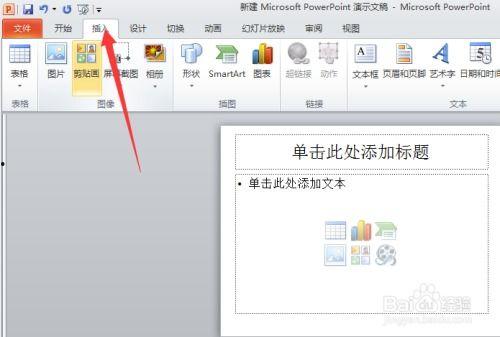
2. 点击“插入”选项卡,在“媒体”组中找到“视频”按钮。
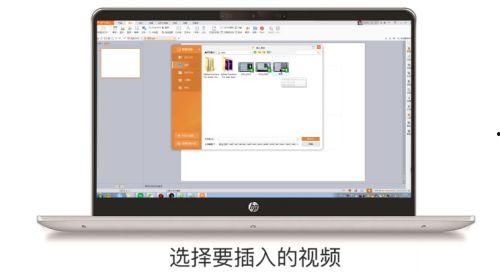
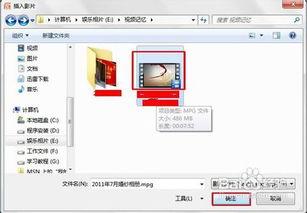
3. 在弹出的菜单中选择“文件中的视频”,然后浏览并选择你的视频文件。
4. 视频插入成功后,你可以调整视频大小和位置,使其与页面布局相匹配。
为了确保视频播放顺畅,你可以对视频播放设置进行调整:
1. 点击视频,在弹出的菜单中选择“播放”。
2. 在“播放”选项卡中,你可以设置视频的播放方式(自动、手动等)、循环播放、播放音量等。
3. 如果需要,你还可以设置视频的播放范围,只播放视频的一部分。
为了提升视频播放效果,你可以尝试以下方法:
1. 调整视频亮度:如果视频亮度过高或过低,可以尝试调整亮度,使其更加清晰。
2. 添加视频效果:在“动画”选项卡中,为视频添加一些动画效果,如淡入淡出、缩放等。
3. 调整视频播放速度:如果视频播放速度过快或过慢,可以尝试调整播放速度,使其更加流畅。
完成以上步骤后,你的PPT已经成功插入视频,接下来就是分享你的作品了。你可以将PPT保存为PPTX格式,然后通过邮件、云盘等方式与他人分享。
插入视频可以让你的PPT更加生动有趣,吸引观众注意力。希望本文能帮助你轻松掌握在PPT里插入视频的技巧,让你的演示文稿焕发活力!