亲爱的视频剪辑爱好者们,你是否曾为如何将AE(Adobe After Effects)中的多个视频片段完美拼接而烦恼呢?别担心,今天我要带你一步步走进AE的世界,揭开视频拼接的神秘面纱。准备好了吗?让我们开始这场视觉盛宴吧!
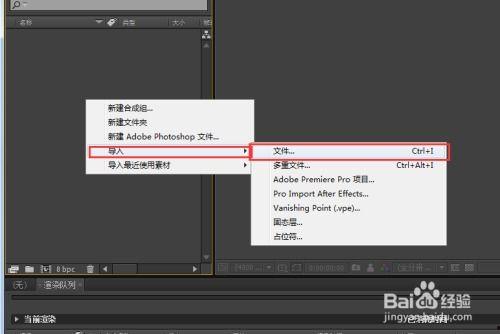
在开始拼接视频之前,我们先来了解一下AE的基本操作。AE是一款强大的视频特效软件,它可以帮助我们制作出各种炫酷的视频效果。首先,你需要安装并打开AE软件,然后创建一个新的项目。
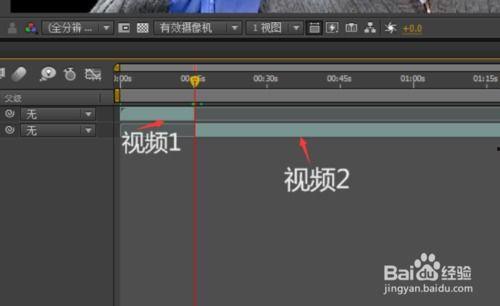
1. 打开AE,点击“文件”菜单,选择“导入”>“文件”,然后选择你想要拼接的视频素材。
2. 在弹出的对话框中,勾选“视频”选项,然后点击“导入”按钮。
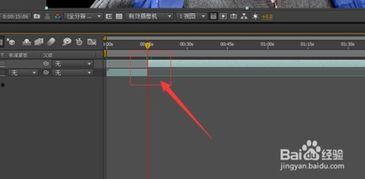
1. 在项目面板中,找到你刚刚导入的视频素材,将其拖拽到合成面板中。
2. 在合成面板中,右键点击空白区域,选择“新建合成”。
3. 在弹出的对话框中,设置合成的名称、时长、分辨率等参数,然后点击“确定”。
1. 将导入的视频素材拖拽到合成面板中,调整其大小和位置。
2. 在效果控制面板中,找到“时间重映射”选项,勾选“时间重映射”。
3. 在时间重映射选项中,选择“表达式”>“表达式控制”>“时间”。
4. 在表达式控制面板中,将“时间”表达式修改为“time 2”,这样视频素材的播放速度就会变为原来的两倍。
1. 在效果控制面板中,找到“位置”选项,分别调整两个视频素材的位置,使它们在画面中重叠。
2. 在效果控制面板中,找到“混合模式”选项,选择“叠加”或“屏幕”等混合模式,使两个视频素材在画面中融合。
3. 在效果控制面板中,找到“不透明度”选项,调整两个视频素材的不透明度,使它们在画面中透明度适中。
1. 在效果控制面板中,找到“效果”选项,选择“视频过渡”>“溶解”。
2. 将过渡效果拖拽到两个视频素材之间,调整过渡效果的时长和位置,使视频拼接更加自然。
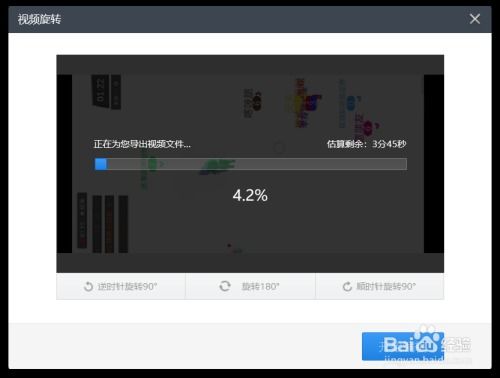
1. 在合成面板中,右键点击空白区域,选择“导出”>“媒体”。
2. 在弹出的对话框中,设置导出的视频格式、分辨率、帧率等参数。
3. 点击“导出”按钮,等待视频导出完成。
通过以上步骤,你就可以在AE中轻松拼接视频了。当然,这只是AE视频拼接的基础操作,想要制作出更加炫酷的视频效果,还需要不断学习和实践。希望这篇文章能帮助你开启视频剪辑的新世界,让我们一起创作出更多精彩的作品吧!